FritzBox 6591 Cable
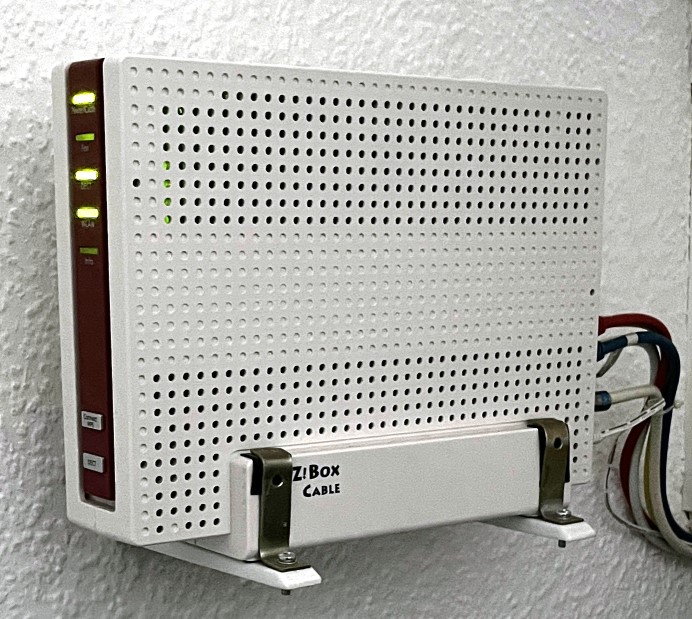
Die Fritzbox 6591 Cable ist ein Internet-Modem für Kabelanschlüsse (Fernseh-Kabel, nicht Telefon-Kabel).
In der Box sind weiterhin ein Router, ein WLAN-Modem und Telefon/DECT/ISDN-Klimbim enthalten. Zusätzlich kann sie DVB-C
Kabelprogramme empfangen und im Heimnetz verteilen. Sie ist eng verwandt mit und basiert auf dem selben Puma7-SoC wie
die 6660, 6670 und 6690 Modelle. Internet-Zugang und WLAN sind die für mich wichtigen Funktionen, der Rest ist
obsoletes und (fast) ungenutztes Beiwerk. Meine heutige Wahl wäre eine 6670.
Um gute Abstrahlungsbedingungen für das eingebaute WLAN zu bekommen habe ich die Box vom Kabelübergabepunkt
im Keller an eine Wand im Wohnbereich versetzt. Das Koaxialkabel kann man problemlos um ein paar Meter verlängern und
mit F‑Steckverbindern für Satellitenempfang selbst konfektionieren.
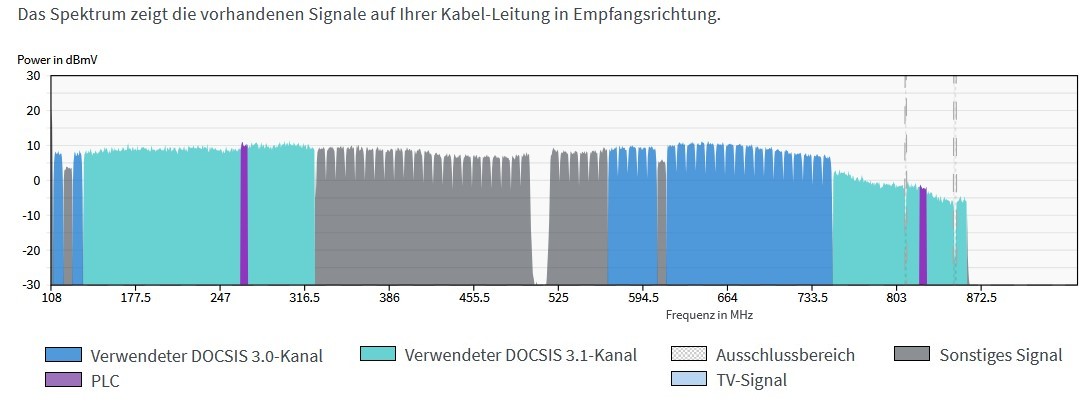
Bei einer gestörten Verbindung ist ein Blick auf die Kabel-Informationen
(Benutzeroberfläche -> Internet -> Kabel-Informationen) und das zugehörige Spektrum sehr hilfreich um
Störungen zu lokalisieren, oder auszuschliessen. Man kann diese Daten aber auch über das
HTTP-Interface auslesen.
Im lokalen Netz erreicht man die Benutzeroberfläche der Box über https://fritz.box/ oder http://192.168.178.1
Ab Werk ist immer bereits ein Default-Nutzer eingerichtet. Name und Kennwort sind auf dem Typenschild aufgedruckt.
- Benutzeroberfläche -> System -> FRITZ!Box-Benutzer
- https://fritz.box/#/users
Die aktuelleste, offizielle und stabile Firmware gibt es bei Fritz! im Download-Bereich.
Für Experimentierfreudige gibt es im Fritz!Labor Vorabversionen der kommenden Updates.
Das passende Handuch zur FritzBox findet man hier.
Eine Übersicht aller FritzBox-Modelle (Router-FAQ).
Eine weitere Übersicht aller FritzBox-Modelle (BoxMatrix).
Eine dritte Übersicht aller FritzBox-Modelle (Wikipedia).
Die Fritz!Box Projektseite auf der Homepage von Michael Engelke. Das Fritz!Box JSTool ist sehr praktisch zum Auslesen und Modifizieren von Konfigurationsdaten (siehe weiter unten).
Der Fokus in diesem Text liegt auf Vodafone (weil ich dort Kunde bin). Vodafone ist aktuell der relevanteste Kabelanbieter im Bundesgebiet und die folgenden Infos sind daher für die meisten Kabel-Nutzer passend.
Freischalten und Anmeldung im Kabelnetz
Die Architektur der Kabel-Netze verlangt dass die Boxen vor der Inbetriebnahme beim Kabelnetzbetreiber
freigeschaltet/angemeldet/registriert werden müssen. Dabei werden die Box-HW-Identifizierungsdaten CM MAC
und Serien‑Nummer und mit dem Vertrag verknüpft und dem Netz "bekannt gemacht". Das Netz erkennt,
unterscheidet und akzeptiert die Boxen nur an Hand dieser Nummern.
Vom Betreiber bereitgestellte (Miet-)Boxen sind typischerweise schon vorkonfiguriert und direkt lauffähig.
Eigene Geräte müssen vorab telefonisch oder über ein Web-Portal freigeschaltet werden.
Die Prozedur zur Inbetriebnahme variiert zwischen den Kabelbetreibern und eventuell auch mit dem Bundesland.
Im Vodafone-Kabel-Helpdesk gibt es ausführliche Hinweise zum
Anschluss und zur Aktivierung eines eigenen Endgeräts.
Vodafone hat eine weitere Download-Seite mit Informationen zum
Einrichten eines eigenen Kabelrouters.
Online-Formular zum manuellen Freischalten bei
Vodafone (NRW, BaWü und Hessen).
Alternativ telefonisch über die Vodafone-Hotline: 0800 172 12 12
Alternativ im
MeinVodafone Kundenportal
anmelden/einloggen und Aktivierungscode selbst anfordern.
Infoseite zum Freischalten bei
Vodafone.
Anleitung zum Einrichten aus der
Fritz! Wissensdatenbank.
Eine alternative Anleitung aus dem
Vodafone Community-Blog.
Wenn die Anmeldung nicht gelingt hat man möglicherweise eine nicht kompatible Box mit unpassendem Branding.
Oder eine Miet-Box deren MAC-Adresse gesperrt wurde.
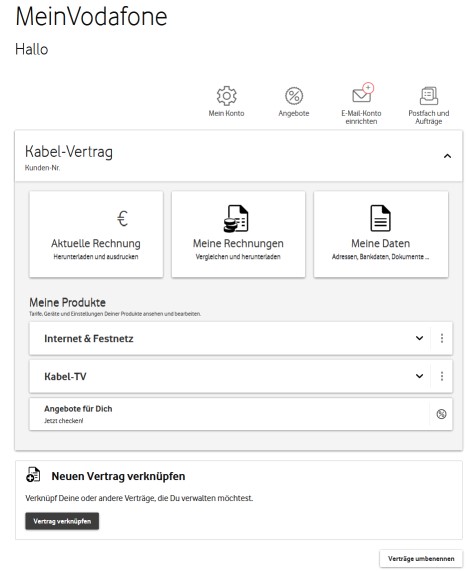
Eine spätere Anmeldung im
MeinVodafone Kundenportal
ist sehr zu empfehlen. Dort kann man alle Details zum Vertrag und zur Box nachlesen und bei Bedarf ändern.
Ebenso findet man dort die "SIP-Parameter" für die Telefonie, falls benötigt.
Internet & Festnetz -> Geräte & Einstellungen:
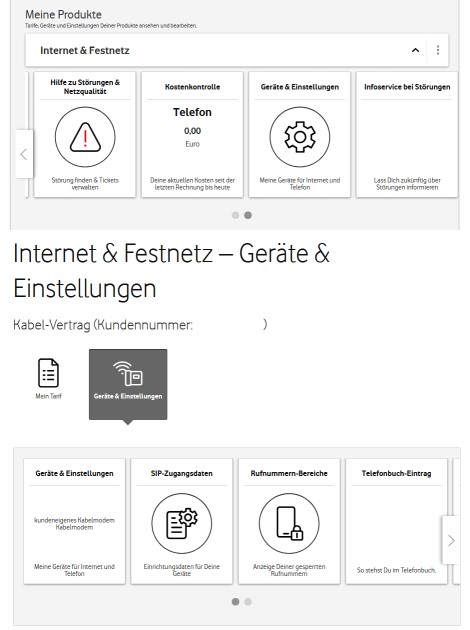
Die SIP-Zugangsdaten sind für die Telefonie zwingend notwendig. Bei Miet-Boxen sind sie passend vorbesetzt, bei
"freien" Boxen müssen die Daten entsprechend
dieser Anleitung manuell gesetzt werden.
Fallen, Besonderheiten und Unterschiede
In den Kabel-Netzen hat man seit langer Zeit die Wahlfreiheit für sein Endgerät, und das funktioniert auch gut.
Für die grossen Netzanbieter gibt es von Fritz! aber weiterhin selektive "Branding"-Versionen. Die sind für genau
dieses Netz zugeschnitten, in den Konfigurationsmöglichkeiten entsprechend leicht eingeschränkt und zudem einem
Vertrag fest zugeordnet! In dieser Konstellation funktionieren sie prima. Sie werden nur als Miet-Gerät ausgegeben
und sind im normalen Handel nicht erhältlich. (Alles ein bischen vereinfacht dargestellt, Sonderfälle mal
ignoriert). Die Versionen können an Hand der Artikelnummer auf dem Typenschild (auf der Gehäuseunterseite)
unterschieden werden.
| Artikel-Nr. | Beschreibung |
|---|---|
| 2000 2857 | Freie deutsche Retail-Version |
| 2000 2844 | International |
| 2000 2827 | Vodafone/Unitymedia Branding |
| 2000 2858 | Vodafone Miet-Box |
Die nicht-freien/Banding-Boxen haben in der Kopfzeile einen zusätzlichen Vermerk, z.B. "Vodafone Edition".
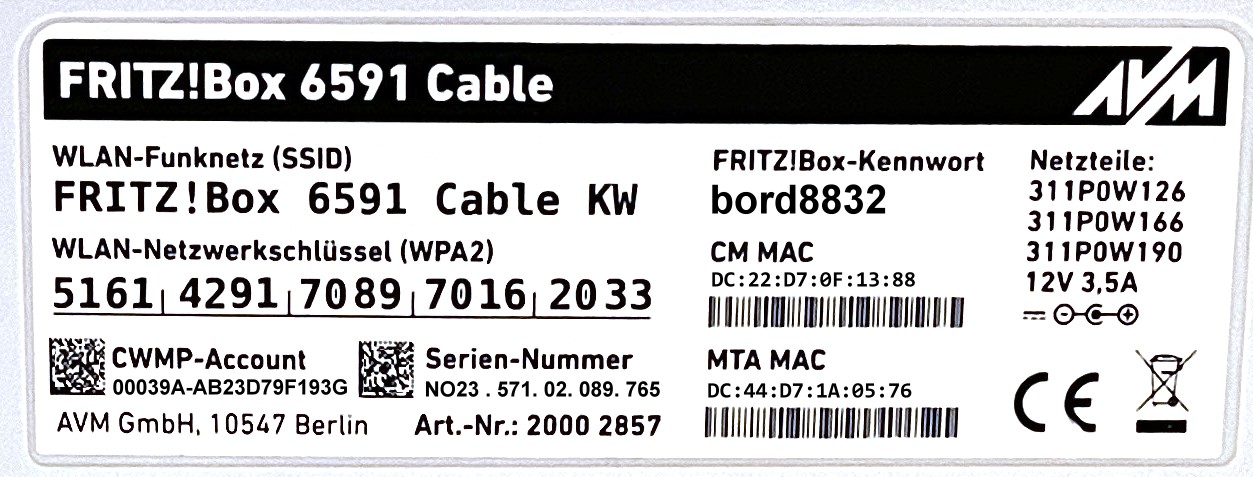
Bei Miet-Boxen mit Branding wird die MAC-Adresse bei Vertragsende als ungültig vermerkt. Der Kabelzugang ist ihr damit dauerhaft versperrt. Sie taugt nur noch als lokaler WLAN-Router. Die optional angebotene Abstandszahlung ist kein Kauf sondern nur eine "Strafgebühr" für das nicht-Zurückschicken. Solche Boxen tauchen häufig als Schnäppchen auf Verkaufsplattformen auf.
Wegen dieser möglichen MAC-Sperre ist es generell ein hohes Risiko eine Kabel-Box gebraucht zu kaufen.
- Miet-Boxen werden generell nicht wieder für andere Verträge freigeschaltet.
- Bei einer gebrauchten freien Retail-Version kann nur der Vorbesitzer die Loslösung von seinem Vertrag und die Freigabe der MAC-Adresse veranlassen.
Eine Sperre ist am/im Gerät nicht erkennbar weil sie auf der Seite des Kabelanbieters greift. Eine Sperre erkennt man erst bei der (missglückten) Freischaltung.
Nur eine farbikneue "Freie deutsche Retail Version" (2000 2857) kann mit Sicherheit problemlos in allen Netzen eingesetzt werden. Und erhält auch problemlos automatisch alle Updates. Bei allen anderen Versionen ist die Verwendbarkeit höchst fraglich. Nur bei der "International"-Version könnte(!) man mehr Glück haben.
Ein "De-Branding" ist mittlerweile, wegen neuer Schutzmechanismen und Signaturen, nicht mehr möglich.
Kein Glasfaser wegen fehlender PPPoE-Unterstützung
Fritz!-Kabel-Boxen können nicht per WAN hinter einem Glasfaser-Modem (ONT) eingesetzt werden
(bei Vodafone, andere Netze können abweichen). Der Grund ist das in der Firmware fehlende PPPoE-Protokoll.
Es wird in Kabel-Netzen nicht benötigt und nicht verwendet, aber in Glasfaser-Netzen! Also Folge gibt es keine Möglichkeit zur
Anmeldung am Glasfaser-Netz und somit keinen Internet-Zugang. Bei einer Umstellung von Kabel auf Glasfaser werden
daher alle Kabel-Boxen i.a. unbrauchbar.
Editieren der Konfigurationsdaten, Fritz!Box JavaScript-Tool
Auf der Homepage von Michael Engelke findet man das
Fritz!Box JavaScript-Tool. Es wurde entwickelt
um die internen Konfigurationsdaten (=Sicherungsdaten) zu betrachen und zu editieren und kommt mit einer Reihe
weiterer Hilfsprogramme.
Zugriff auf die Box, Session-ID
Auf die Interna der FritzBoxen kann über diverse, offizielle
Schnittstellen
zugegriffen werden. HTML oder UPnP/TR-064 sind vermutlich die einfachsten Wege. GET-Befehle kann man mit jedem
beliebigen Web-Browser absenden.
Bevor die Box irgendwelche Kommunikation akzeptiert muss man sich mit Benutzernamen und Kennwort anmelden und
eine Session‑ID erfragen (aktuelle SW-Version 8.25). Diese Session‑ID muss in alle späteren Anfragen hinzugenommen werden.
Ihre Ablaufzeit ist 20 Minuten und wird bei jedem Zugriff zurückgesetzt. Das Verfahren
ist nicht trivial, alle Details werden im
Session‑ID (PDF) Dokument erläutert.
Der folgende GET-Befehl startet den Vorgang:
https://192.168.178.1/login_sid.lua?version=2
Als Antwort schickt die Box beispielhaft folgendes:
<?xml version="1.0" encoding="utf-8"?>
<SessionInfo>
  <SID>0000000000000000</SID>
  <Challenge>
    2$60000$2e62254d216bb465e6a16ce1bff98a72$6000$be968f9bceb408cacb9bb232ed9fb3e7
  </Challenge>
  <BlockTime>0</BlockTime>
  <Rights></Rights>
  <Users><User last="1">fritz1234</User></Users>
</SessionInfo>
Die aktuelle <SID> enthält nur Nullen und ist nicht gültig (wie zu erwarten). Wichtig ist die Zeichenfolge nach <challenge>. Die enthaltenen Elemente werden für die nachfolgenden Berechnungen benötigt. Sie sind folgendermaßen definiert, getrennt durch $‑Zeichen:
2$<iter1>$<salt1>$<iter2>$<salt2>
Hier kommt jetzt eine kleine Hürde. Man benötigt ein Programm oder Skript um mit den erhaltenen Parametern ein PBKDF2-basiertes Challenge-Response-Verfahren zu starten und einen HASH-Wert zu berechnen. PBKDF2‑HMAC‑SHA256 ist ein genormtes Rechenverfahren aus der Kryptografie. Das ganze gibt es auch als Online-Service, z.B. hier, ebenso kann man die Fritz!Box Tools einsetzen.
HASH1 berechnen:
<password> ist das zu <user> gehörende Passwort der FritzBox, <salt1> und <iter1> werden aus <challenge> entnommen:
<hash1> = pbkdf2_hmac_sha256(<password>, <salt1>, <iter1>)
HASH2 berechnen:
Mit dem Ergebnis wird ein weiterer HASH berechnet:
<hash2> = pbkdf2_hmac_sha256(<hash1>, <salt2>, <iter2>)
Die neue <response> für die Box wird zusammengesetzt:
<response> = <salt2>$<hash2>
<response> = be968f9bceb408cacb9bb232ed9fb3e7$1E137EAFF7D2CE921EE6AAFA0E772E122742912DB5B900F68C8971A27A1C344C&username=fritz1234
Diese Zeichenfolge wird als Parameter im Body eines POST-Befehls an die Box geschickt.
POST http://192.168.178.1/login_sid.lua?version=2
header: Content-Type: application/x-www-form-urlencoded
body: username=fritz1234&response=be968f9bceb408cacb9bb232ed9fb3e7$1E137EAFF7D2CE921EE6AAFA0E772E122742912DB5B900F68C8971A27A1C344C&username=fritz1234
Die Antwort der Box enthält die ab jetzt gültige SID (im folgenden nur ein ungültiges Beispiel).
<?xml version="1.0" encoding="utf-8"?>
<SessionInfo>
  <SID>f53dd507e2ed8b3a</SID>
  <Challenge>
    2$60000$2e62254d216bb465e6a16ce1bff98a72$6000$be968f9bceb408cacb9bb232ed9fb3e7
  </Challenge>
  ...
</SessionInfo>
Puh, einfach ist was anderes..
Zugriff auf die Box, Abfragen per GET
Jetzt ist alles bereit für eine Kommunikation. Per GET-Befehl kann man Daten abfragen, die SID muss jedesmal angehängt
werden. Die GET-Methode ist übrigens die Standard-Methode die man immer und unbemerkt in jedem Web-Broser verwendet.
Ein simples Beispiel ist die Anfrage "data.lua":
http://192.168.178.1/data.lua?sid=f53dd507e2ed8b3a
Hier eine unvollständige Liste mit alternativen Parametern an Stelle von "/data.lua" die ich bisher gefunden habe:
- /data.lua?
- /fon_num/dialrul_list.lua?
- /services.lua?
- /?lp=docsis
- /jason_boxinfo.xml?
- /juis_boxinfo.xml?
- /system/syslog.lua?
- /cgi-bin/system_status?
- /login_sid.lua?
- /query.lua?
- :49000/tr64desc.xml?
- :49000/igddesc.xml?
Das Format für TR‑064‑Anfragen enthält den Port 49000:
http://192.168.178.1:49000/deviceinfoSCPD.xml?sid=f53dd507e2ed8b3a
TR‑064 First Steps
TR‑064 Overview
Das TR‑064 Protokoll basiert auf einem Konzept mit "services" und "actions". Ein "service" ist eine Auflistung von "actions" für eine bestimmtes Thema, z.B. WLAN-Verbindungen, registrierte Hosts, Telefonanrufe, Heim-Automatisierung, usw. Eine "action" kann optionale Parameter zum Senden oder Empfangen von Daten haben. Die Liste der verfügbaren services ändert sich in Abhängigkeit vom Router-Modell und dem installierten Fritz!OS.
Zugriff auf die Box, Abfragen per POST
Bei den Cable-Boxen kann man den Zustand und die Details der Kabelverbindung (Spektrum, Fehlerzähler, etc) abfragen.
Diese Abfrage ist aber komplizierter als GET und benötigt die POST-Methode
(z.B. mit REQBIN).
Der Aufruf ist ähnlich wie vorher:
http://192.168.178.1/data.lua
Die SID wird nicht direkt angehängt sondern in den BODY-Daten übergeben. Im POST-Header müssen die beiden folgenden Parameter deklariert werden:
Header:
Content-Type: application/x-www-form-urlencoded
Authorization: AVM-SID
Im BODY-Teil sind die folgenden Einträge notwendig
Body:
xhr=1 & sid=f53dd507e2ed8b3a & lang=de & page=docSpectrum & xhrId=all & no_sidrenew
Die Fritzbox beantwortet die Anfrage mit einer langen Liste von Parameter, Zustandsvariablen und den Pegelwerten des Kabel-Frequenzspektrums. Es sind die gleichen Daten die man auch über das normale Webinterface/Menü der Fritzbox erhält, nur in anderer, leichter zu verabeitender Form.
Für den Parameter "page" kann man aus der folgenden Liste auswählen und erhält Daten mit unterschiedlichem Schwerpunkt:
docSpectrum
docInfo
netMoni
Feste IP-Adresse mit MyFritz!Net
Fritz! bietet den kostenlosen Dienst MyFritz!Net an. Nach einer Registrierung
kann man dort seine FritzBox verknüpfen und sie fortan über ein Web-Portal überwachen und pflegen. Optional
kann man auch einen direkten Fernzugriff auf die Box einrichten. Zudem erhält man eine dauerhafte IP-Adresse
(DynDNS) die vom Dienst automatisch auf die (sich möglicherweise ändernde) Provider-IP gemappt wird.
VPN mit WireGuard
WireGuard ist seit Fritz!OS 7.50 in der Firmware integriert. Es ist sehr leicht aufzusetzen und eine praktische
Sache wenn man unterwegs ist und sich abgesichert mit seinem Heimnetz oder dem Internet verbinden möchte.
Dumm nur dass es meist nicht funktioniert. Mir ist es bisher nur einmal gelungen aus einem fremden Netz heraus
einen WireGuard-Tunnel aufzubauen, über Mobilfunk klappte es gar nicht.. :/
Eine erste mögliche Fehlerquelle ist die IP-Variante des Internetanschlusses der FritzBox. Häufig sind es
"DS-Lite"-Konfigurationen bei denen man keine eigene IPv4-Adresse mehr zugewiesen bekommt, nur eine
IPv6-Adresse. WireGuard kann eine Verbindung auch problemos über IPv6 aufbauen, die Gegenseite muss dann
aber ebenfalls dazu fähig sein. Und das ist häufig nicht der Fall. Fritz! hat dazu eine
Übersicht erstellt:
| Internetanschluss | Über IPv6 erreichbar | Über IPv4 erreichbar |
|---|---|---|
| IPv4 (ohne IPv6) | - | ✓ |
| IPv6 (ohne IPv4) | ✓ | - |
| IPv6 mit MAP-T | ✓ | Nur über bestimmte vom Internetanbieter vorgegebene Ports |
| IPv6 mit MAP-E | ✓ | Nur über bestimmte vom Internetanbieter vorgegebene Ports |
| IPv6 mit Lightweight 4over6 | ✓ | Nur über bestimmte vom Internetanbieter vorgegebene Ports |
| IPv6 + IPv4 per Carrier-Grade-NAT | ✓ | - |
| Dual Stack (IPv6 + IPv4) | ✓ | ✓ |
| DS-Lite-Tunnel (IPv6 + IPv4 ohne öffentliche IPv4-Adresse) | ✓ | - |
| DS-Lite-Tunnel mit PCP (Port Control Protocol) | ✓ | Nur über bestimmte vom Internetanbieter vorgegebene Ports |
| Mobilfunk | Mobilfunkanbieter blockieren in der Regel eingehende Verbindungen | Mobilfunkanbieter blockieren in der Regel eingehende Verbindungen |
Die Eigenschaften seines Internetanschlusses kann man beispielhaft über Test IPv6.com abfragen.
Hier eine ergänzende Erklärung zu den Begriffen.
Die IP-Adressen in der FritzBox findet man an der folgenden Stelle:
- Benutzeroberfläche -> Internet -> Online-Monitor -> Verbindungsdetails
- https://fritz.box/#/online-monitor/details
Eine weitere Hürde sind die auf der Strecke (Hotel, public Hotspot,..) eingeschleiften Router u.ä. die möglicherweise unerwünschten Traffic unterbinden. Zudem kann es auch noch Filter und Sicherheitsvorkehrungen im Endgerät geben.
Ein mögliche Lösung für diese Probleme sind sog. "Portmapper" oder "Cloud-Router". Sie bilden eine vermittelnde Zwischen-Instanz im Tunnel-Weg zu dem beide Teilnehmer unabhängig und problemlos eine WireGuard-Verbindung aufbauen können. Die Daten werden dort pfiffig umverpackt und passend weitergeleitet.
Als Profi kann man sich bei einem Internet-Hoster einmieten und die passenden Programme dort selbst aufsetzen und betreiben.
Als Nicht-Profi kann man das ganze auch als fertigen Service anmieten:
IPv64.net Portmapper
IPv64.net VPN Gateway
Feste-IP.net Portmapper
Die Idee des "eigenen" VPN ist damit natürlich etwas verwässert. Zudem wird man abhängig von der Qualität und Zuverlässigkeit des "Mappers" und dessen Restriktionen der Datenmenge und -Geschwindigkeit.
Kabel-Spektrum
Die Datenübertragung auf dem Kabel läuft über verschiedene Frequenzbereiche. Eine typische Verteilung ist diese:

Im
Vodafone-Kabel-Helpdesk finden sich weitere umfangreiche Tabellen und Hinweise zur Frequenzplanung von Vodafone.
Die aktuellen, internen Frequenz-Daten kann man über das Webinterface oder per HTTP-POST (siehe oben) abfragen.
Sonstige Geräte von Vodafone
Die Liste der von Vodafone eingesetzten (Miet-)Cable-Boxen ist nicht auf Fritz! beschränkt. Über die Jahre und durch
diverse Übernahmen ist sie stark angewachsen. Es gibt Übersichten für den Bereich
Vodafone West und den Bereich
Vodafone Kabel Deutschland.
Links und Hinweise
Die Firma "AVM" hat sich im August 2025 in "FRITZ! GmbH" umbenannt.
Vodafone bietet unter Vodafone-Kabel-Helpdesk eine umfangreiche Sammlung von Informationen zu ihrem Kabelangebot an.
Das "Kabel" ist ein sog. "geteiltes Medium", d.h. das jeweilige Kabelsegment versorgt mehrere Teilnehmer gleichzeitig. Die Übertragungsbandbreite müssen sie sich teilen. Eine Verbindung nach dem üblichen DOCSIS 3.1 Standard ermöglicht theoretisch eine Übertragungsrate von bis zu 10Gbit/s, real düften es deutlich weniger sein (3 .. 4Gbit/s?). Bei grossen Segmenten mit vielen Teilnehmern (100?) ist es daher nicht möglich allen gleichzeitig eine hohe Übertragungsrate zuzusichern. Das System funktioniert nur weil der mittlere Datenbedarf immer deutlich niedriger ist als die Summe der Peak-Werte.
Die FritzBox hat eine eingebaute Anzeige für die Kabelauslastung.
- Benutzeroberfläche -> Internet -> Kabel-Informationen -> Netzauslastung
- https://fritz.box/#/cable/utilization
Kabelanbieter in Deutschland (2026):
- "Vodafone Deutschland" ist der mit Abstand grösste und relevanteste Anbieter, entstanden durch die Übernahme von "Kabel Deutschland" und "Unitymedia".
- "PYUR" (Tele Columbus Group), ein Zusammenschluss mehrer, überwiegend lokal tätiger Anbieter.
- "Telekom", "O2", "Telefonica", Eazy": Besitzen keine eigenen Netze und schalten ihre Tarife über bestehende Kabelnetze.
Fritz! hat eine Downloadseite (https://download.avm.de/) auf der Firmware, Daten und Informationen zu ihren Produkten abgelegt sind. Und noch eine weitere "Service"-Downloadseite (https://service.avm.de/downloads/) auf der Apps und älterer Krempel zu finden sind.
Auf BoxMatrix (https://boxmatrix.info/wiki/Powerline-Accessories) findet man ein umfangreiches Wiki über Powerline-Geräte von Fritz!. Dort sind ebenso jede Menge andere Informationen aus dem "Fritz!Box-Universum" zu finden.
Sonstiges:
Seriennummer entschlüsseln
Die Wahl der API
Fritzbox Monitoring
PPPoE und VLAN ID 7 bei Zugang über LAN
Monitoring und Diagnostik mit "DOCSight"